أخبار

احذر قبل تنظيف مساحة هاتفك الأندرويد.. خطوة واحدة قد تفقدك صورك وملفاتك الخاصة نهائيًا
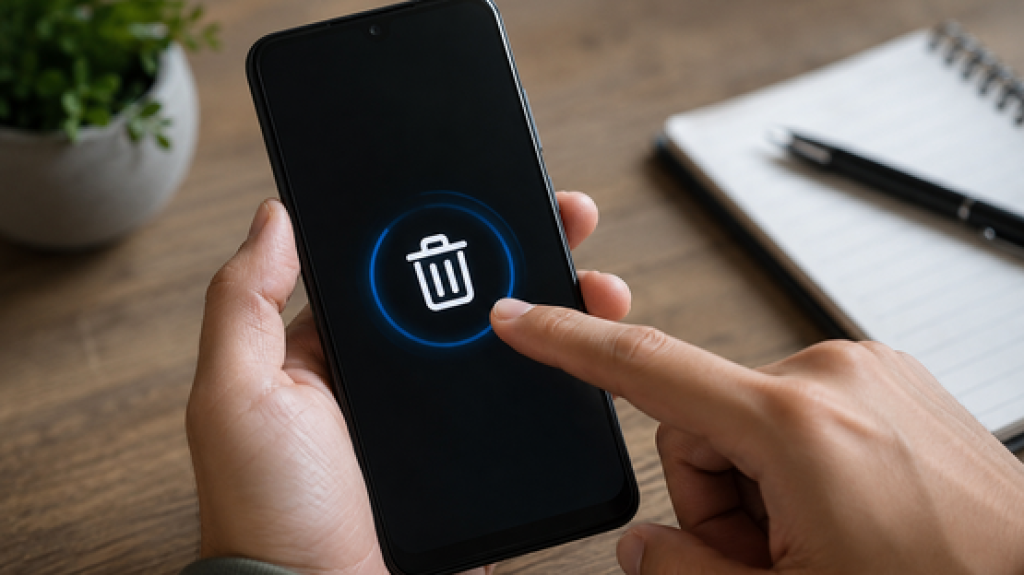
يلجأ كثير من مستخدمي هواتف أندرويد إلى مسح بيانات التطبيقات أو تنظيف مساحة التخزين عندما تمتلئ ذاكرة الهاتف، لكن هذه الخطوة قد تحمل مخاطرة لا ينتبه إليها البعض، خصوصًا إذا كانوا يستخدمون ميزة "Safe Folder" (المجلد الآمن) داخل تطبيق Files by Google للاحتفاظ بصورهم وملفاتهم بعيدًا عن أعين الآخرين.
وتحذر شركة غوغل رسميًا من مسح بيانات التخزين أو ذاكرة التخزين المؤقت الخاصة بالمجلد الآمن باستخدام تطبيقات أخرى، موضحة أن ذلك قد يؤدي إلى تلف الملفات المحفوظة داخله أو حذفها، بحيث يتعذر الوصول إليها مجددًا، حتى من خلال تطبيق Files by Google نفسه.
وتكمن المشكلة في أن "المجلد الآمن" لا يعمل مثل مجلد عادي للصور والملفات؛ إذ توضح "غوغل" أنه يحمي محتوياته باستخدام التشفير على مساحة تخزين الهاتف. ولذلك، فإن تلف الملفات المشفرة أو حذفها قد يعني فقدانها نهائيًا، وليس مجرد إخفائها أو نقلها إلى سلة المهملات، بحسب "غوغل".
ما الذي قد يؤدي إلى فقدان الصور والملفات؟
تحدث المشكلة عند التعامل مع بيانات تطبيق Files by Google من خلال أدوات تنظيف الهاتف أو إعدادات التطبيقات، دون الانتباه إلى الفرق بين الملفات المؤقتة والبيانات التي يعتمد عليها التطبيق.
وتحذر "غوغل" تحديدًا من استخدام تطبيقات أخرى لمسح مساحة التخزين أو ذاكرة التخزين المؤقت المرتبطة بالمجلد الآمن. كما أن حذف تطبيق Files by Google نفسه قد يؤدي إلى فقدان محتويات المجلد، وفقًا لتوضيحات منشورة في منتدى دعم التطبيق.
ومن المهم التمييز بين مصطلحين يظهران في إعدادات هواتف أندرويد:
- مسح ذاكرة التخزين المؤقت (Clear cache): يستهدف عادةً الملفات المؤقتة التي ينشئها التطبيق لتسريع عمله.
- مسح مساحة التخزين أو البيانات (Clear storage / Clear data): يحذف البيانات المحلية للتطبيق ويعيده إلى حالته الأولية، وقد يؤدي إلى فقدان ملفات وإعدادات محفوظة داخله.
لكن في حالة "المجلد الآمن"، لا ينبغي افتراض أن مسح ذاكرة التخزين المؤقت إجراء آمن؛ إذ تحذر "غوغل" تحذر صراحةً من مسحها باستخدام تطبيقات أخرى أيضًا.
كيف تحمي صورك وملفاتك داخل المجلد الآمن؟
إذا كنت تستخدم هذه الميزة، فهناك بعض الاحتياطات التي تساعدك على تجنب فقدان محتوياتها:
1- لا تمسح بيانات التطبيق أو ذاكرة التخزين المؤقت: تجنب استخدام أدوات التنظيف الخارجية لمسح بيانات Files by Google أو محتويات المجلد الآمن.
2- انقل الملفات المهمة قبل حذف التطبيق: إذا كنت تنوي إلغاء تثبيت Files by Google أو تغيير طريقة تخزين ملفاتك، انقل المحتويات المهمة من المجلد الآمن أولًا.
3- احتفظ بنسخة احتياطية خارج المجلد: توضح "غوغل" أن خيارات المشاركة والنسخ الاحتياطي إلى "غوغل درايف" غير متاحة للملفات الموجودة داخل المجلد الآمن. لذلك، انقل الملفات التي لا تريد المخاطرة بفقدانها، ثم احفظ نسخة منها في مكان آمن.
4- احتفظ برمز الدخول: إذا نسيت رقم التعريف الشخصي (PIN) أو نمط القفل، فلن تتمكن من الوصول إلى الملفات. كما أن إعادة ضبط المجلد الآمن تؤدي إلى حذف محتوياته نهائيًا.
كيف تنقل ملفاتك من المجلد الآمن؟
تتيح "غوغل" نقل الملفات من المجلد دون حذفها، وذلك من خلال الخطوات التالية:
1- افتح تطبيق Files by Google على هاتفك.
2- انتقل إلى قسم "المجموعات/Collections"، ثم اختر "المجلد الآمن".
3- أدخل رمز PIN أو نمط القفل.
4- حدد الصورة أو الملف الذي تريد نقله.
5- اضغط على قائمة الخيارات، ثم اختر "نقل من المجلد الآمن/Move out of safe folder".
وبحسب تعليمات "غوغل"، تعود الملفات إلى مواقعها الأصلية على الهاتف، ويمكنك بعد ذلك حفظ نسخة احتياطية منها في خدمة تخزين أخرى. ومن المهم عدم إغلاق المجلد الآمن أو الانتقال إلى تطبيق آخر قبل اكتمال عملية النقل.
| لمتابعة أهم وأحدث الأخبار انضموا إلينا عبر قناتنا على واتساب (channel whatsapp) .اضغط هنا
نسخ الرابط :
آخر الاخبار



مقالات أخرى من تصنيف : علوم وتكنولوجيا